
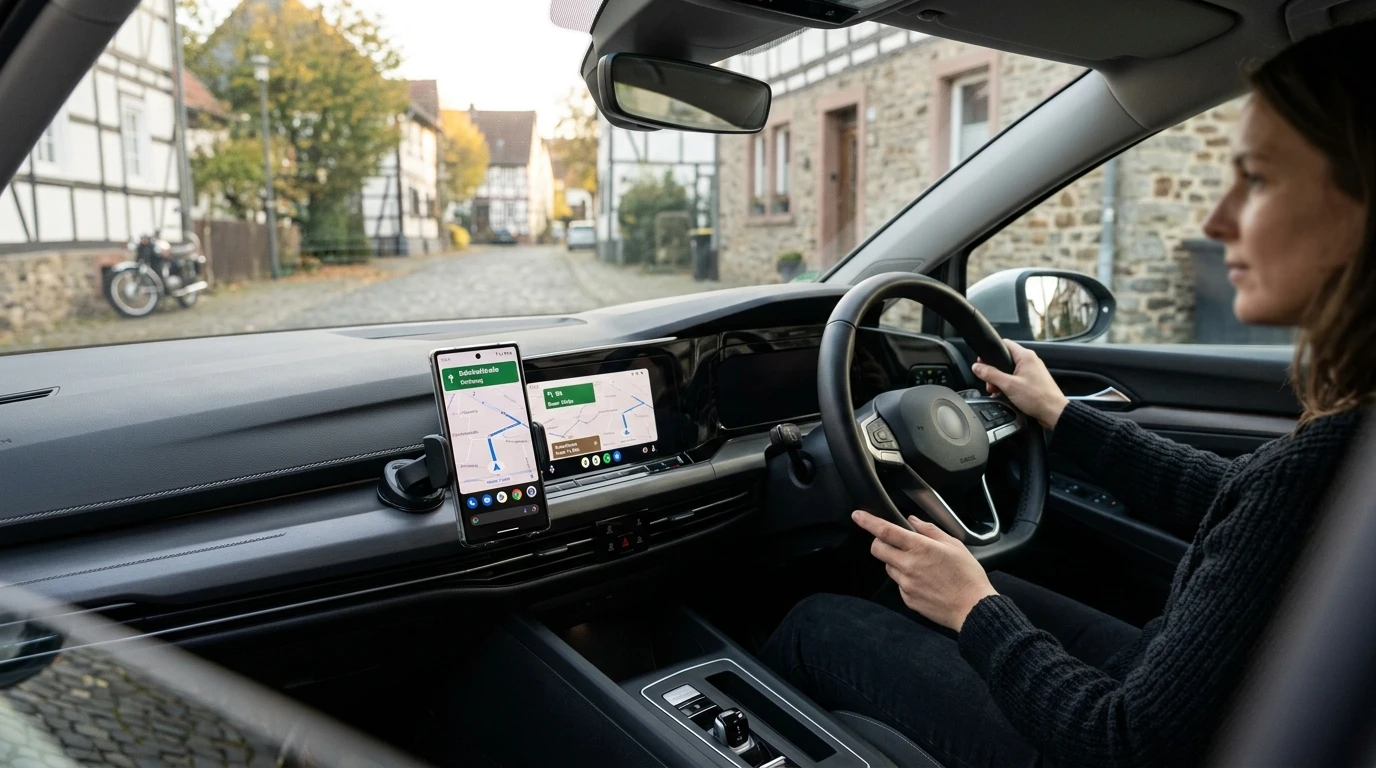
- 1. Voraussetzungen: Welche Smartphones und Autos sind kompatibel?
- 1.1. Smartphone-Anforderungen und Android-Versionen
- 1.2. Kompatibilität des Fahrzeugs prüfen
- 1.3. Das richtige USB-Kabel auswählen
- 2. Android Auto einrichten per USB-Kabel: Schritt-für-Schritt-Anleitung
- 3. Android Auto kabellos einrichten: So funktioniert die Wireless-Verbindung
- 4. Besonderheiten bei VW, Audi, BMW und Mercedes-Benz
- 4.1. Android Auto einrichten bei BMW (Nur kabellos)
- 4.2. Android Auto einrichten bei Audi und VW
- 4.3. Android Auto einrichten bei Mercedes-Benz
- 5. Auto ohne Wireless? Kabelloses Android Auto mit Dongle nachrüsten
- 6. Steuerung und Nutzung: Navigation, Medien und Google Gemini
- 7. Fehlerbehebung: Was tun, wenn Android Auto nicht funktioniert?
- 7.1. Verbindungsprobleme bei Kabelverbindungen beheben
- 7.2. Verbindungsabbrüche im Wireless-Modus beheben
- 7.3. Android Auto App-Cache leeren und Profile zurücksetzen
- 7.4. Bekannter Fehler in Android Auto 16.0: Workspace-Bug
- 8. Rechtlicher Hinweis: Sicherheit und StVO in Deutschland
- 9. Häufige Fragen zu Android Auto
- 9.1. Was kostet die Einrichtung von Android Auto?
- 9.2. Kann ich Android Auto mit einem iPhone nutzen?
- 9.3. Wie beende ich die kabellose Android Auto Verbindung?
Schnellantwort: Wer sich fragt: Wie Android Auto einrichten? Schritt-für-Schritt-Anleitung 2026 hilft Ihnen dabei, das Smartphone per USB-Kabel oder kabellos über 5-GHz-WLAN und Bluetooth mit dem Auto zu verbinden. Die kabelgebundene Nutzung erfordert mindestens ein Smartphone mit Android 9.0 (vorinstalliert ab Android 10). Die kabellose Variante setzt zwingend Android 11.0 und ein kompatibles Fahrzeug-Infotainment-System voraus. Die Ersteinrichtung nimmt etwa 5 Minuten in Anspruch und muss vor Fahrtantritt im stehenden Fahrzeug erfolgen.
Wichtige Eckpunkte:
- Die kabelgebundene Verbindung benötigt ein zertifiziertes High-Speed-Datenkabel zur Vermeidung von Verbindungsabbrüchen.
- Die kabellose Verbindung baut auf einer Bluetooth-Erstkopplung auf und überträgt Daten anschließend per 5-GHz-WLAN.
- Infotainment-Systeme von BMW unterstützen Android Auto ausschließlich kabellos, während VW, Audi und Mercedes beide Wege anbieten.
- Die Einrichtung darf laut Straßenverkehrsordnung nur bei stehendem Fahrzeug und ausgeschaltetem Motor vorgenommen werden.
Voraussetzungen: Welche Smartphones und Autos sind kompatibel?
Bevor Sie mit der Einrichtung beginnen, müssen die technischen Mindestanforderungen erfüllt sein. Nicht jedes Smartphone und nicht jedes Fahrzeug unterstützt alle Funktionen von Android Auto.
Smartphone-Anforderungen und Android-Versionen
Die Systemanforderungen unterscheiden sich grundlegend nach der gewählten Verbindungsart:
- Kabelgebundene Verbindung (USB): Ihr Smartphone muss mindestens mit Android 9.0 (Pie) laufen und über einen aktiven Datentarif verfügen. Ab Android 10 ist die Android Auto App fest in das Betriebssystem integriert und muss nicht mehr manuell aus dem Google Play Store heruntergeladen werden.
- Kabellose Verbindung (Wireless): Die drahtlose Übertragung stellt höhere Anforderungen an die Hardware. Sie benötigen ein Smartphone mit Android 11.0 oder höher sowie die Unterstützung von 5-GHz-WLAN (Wi-Fi 5 oder neuer) auf dem Mobiltelefon.
Kompatibilität des Fahrzeugs prüfen
Das Infotainment-System Ihres Fahrzeugs muss ab Werk für Android Auto freigeschaltet sein. Google listet weltweit über 500 kompatible Fahrzeugmodelle auf. Sie erkennen die Unterstützung meist an einem entsprechenden Symbol im Hauptmenü oder im Fahrzeughandbuch. Wenn Sie sich unsicher sind, welche Funktionen in Ihrem Auto integriert sind, können Sie die Ausstattung Ihres Fahrzeugs überprüfen, um Gewissheit über die verbauten Schnittstellen zu erlangen.
Das richtige USB-Kabel auswählen
Die Wahl des Kabels ist die häufigste Fehlerquelle beim kabelgebundenen Setup. Verwenden Sie möglichst das Originalkabel des Smartphone-Herstellers. Günstige Kabel, die ausschließlich zum Aufladen gedacht sind, verfügen oft nicht über die notwendigen Datenleitungen. Das Kabel sollte eine Länge von 1,8 Metern nicht überschreiten und als USB-IF-zertifiziert ausgewiesen sein.
Android Auto einrichten per USB-Kabel: Schritt-für-Schritt-Anleitung
Die Verbindung per USB-Kabel ist die stabilste Methode und dient bei vielen Fahrzeugen als Basis für spätere kabellose Verbindungen.
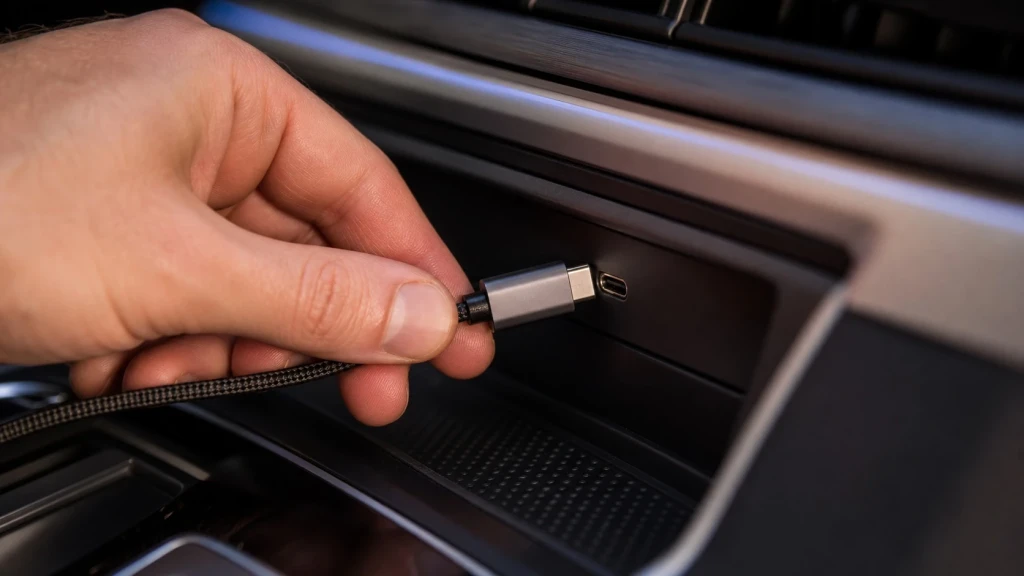
- Fahrzeug vorbereiten: Starten Sie den Motor des Fahrzeugs und schalten Sie das Infotainment-System ein. Stellen Sie sicher, dass das Fahrzeug sicher steht (Handbremse angezogen).
- Kabel anschließen: Stecken Sie das USB-Kabel in den USB-Anschluss des Autos, der mit dem Android Auto- oder Smartphone-Symbol gekennzeichnet ist. Einige Buchsen in neueren Fahrzeugen dienen nur als Ladebuchsen und übertragen keine Daten.
- Smartphone entsperren: Entsperren Sie den Bildschirm Ihres Smartphones.
- App-Anweisungen folgen: Beim ersten Anschließen fordert das Smartphone Sie auf, die erforderlichen Systemberechtigungen (Zugriff auf Kontakte, Standort, Telefon und Benachrichtigungen) zu erteilen. Akzeptieren Sie diese Hinweise.
- Freigabe im Infotainment: Wählen Sie auf dem Display Ihres Autos den Menüpunkt „Android Auto“ aus.
- Einrichtung abschließen: Nach der Bestätigung auf beiden Bildschirmen startet die Benutzeroberfläche von Android Auto auf dem Display des Fahrzeugs.
Android Auto kabellos einrichten: So funktioniert die Wireless-Verbindung
Die kabellose Variante bietet mehr Komfort, da das Smartphone in der Tasche verbleiben kann. Die Daten werden über eine verschlüsselte WLAN-Direktverbindung übertragen.
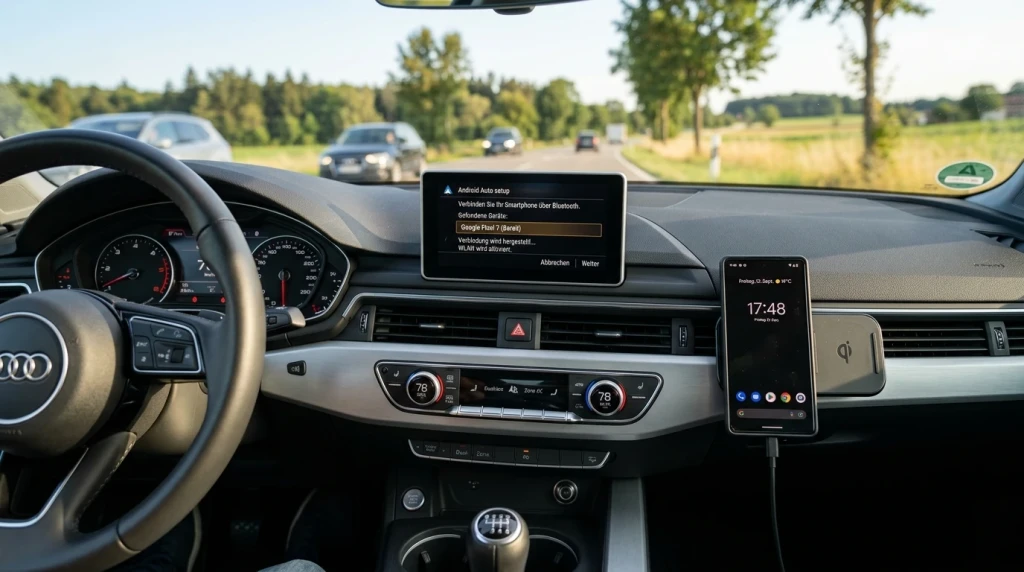
- Drahtlosfunktionen aktivieren: Stellen Sie sicher, dass Bluetooth, WLAN und GPS auf Ihrem Smartphone aktiv sind.
- Bluetooth-Kopplung starten: Öffnen Sie das Einstellungsmenü Ihres Fahrzeugs und navigieren Sie zum Bereich für die Gerätekopplung. Starten Sie die Suche nach einem neuen Gerät.
- Geräte verbinden: Wählen Sie Ihr Smartphone in der Liste des Autos aus oder suchen Sie das Auto im Bluetooth-Menü Ihres Smartphones. Bestätigen Sie den angezeigten PIN-Code auf beiden Geräten.
- Android Auto aktivieren: Das Infotainment-System fragt Sie nun, ob Sie das Gerät für Android Auto nutzen möchten. Bestätigen Sie diese Abfrage mit „Ja“ oder „Verbinden“.
- WLAN-Handshake abwarten: Die Geräte tauschen über Bluetooth die Zugangsdaten aus und bauen im Hintergrund eine direkte 5-GHz-WLAN-Verbindung auf. Dieser Vorgang kann beim ersten Mal 1 bis 2 Minuten dauern.
- Automatische Verbindung: Nach erfolgreicher Erstkopplung verbindet sich Ihr Smartphone bei jedem Einstieg automatisch mit dem Fahrzeug, sofern Bluetooth und WLAN eingeschaltet sind.
Besonderheiten bei VW, Audi, BMW und Mercedes-Benz
Die Menüstrukturen und Verbindungsmöglichkeiten variieren je nach Automobilhersteller.
Android Auto einrichten bei BMW (Nur kabellos)
BMW hat sich als einer der ersten Hersteller gegen eine kabelgebundene USB-Variante entschieden. Android Auto ist seit Juli 2020 verfügbar. Voraussetzung ist das BMW Operating System 7.0 oder neuer sowie das Connected Package Professional. Die Verbindung erfolgt ausschließlich kabellos. Navigieren Sie im BMW iDrive-System zu: Mobile Geräte -> Neues Gerät verbinden -> Telefonieren und Audio. Starten Sie dann die Kopplung über Ihr Smartphone.
Android Auto einrichten bei Audi und VW
Im Volkswagen-Konzern (inklusive Audi, Skoda, Seat und Cupra) ist das kabelgebundene Android Auto seit 2015 etabliert. Die kabellose Variante wird seit der Einführung des Modularen Infotainment-Baukastens der dritten Generation (MIB 3, ab Modelljahr 2020) unterstützt. Der Pfad im VW-System lautet: Menü -> App-Connect -> Android Auto. Bei Audi finden Sie die Option im MMI unter: Verbindungen -> Android Auto.
Hinweis: Bei Volkswagen-Modellen der ID.-Familie mit älteren Softwareständen (unter OS 4.0) kann es zu gelegentlichen Abstürzen der kabellosen Verbindung kommen. Hier schafft ein Software-Update beim Vertragshändler Abhilfe.
Android Auto einrichten bei Mercedes-Benz
Mercedes-Benz bietet Android Auto über sein MBUX-System (seit 2018) an. Kabelloses Android Auto ist ab der MBUX-Generation NTG 6 (Baujahr 2019/2020) verfügbar. Der Pfad im MBUX-Menü lautet: Telefon -> Einstellungen -> Smartphone-Integration -> Android Auto. Bei aktuellen Modellen mit automatischem Pairing reicht es aus, das Smartphone per Bluetooth zu koppeln; das System fragt dann direkt nach der Freigabe für Android Auto.
Auto ohne Wireless? Kabelloses Android Auto mit Dongle nachrüsten
Besitzt Ihr Fahrzeug ab Werk zwar Android Auto, unterstützt dies jedoch nur über das USB-Kabel, können Sie die kabellose Funktion über einen externen Dongle nachrüsten. Diese Adapter werden fest mit dem USB-Port des Autos verbunden und simulieren gegenüber dem Infotainment eine kabelgebundene Verbindung, während sie zum Smartphone eine WLAN-Verbindung aufbauen.
- AAWireless Two (ca. 80 Euro): Bietet eine sehr hohe Kompatibilität und lässt sich über eine eigene App konfigurieren.
- Motorola MA1 (ca. 90 Euro): Verwendet die offizielle Technologie von Google und bietet eine besonders schnelle Verbindungszeit.
- Carlinkit 5.0 (ca. 70 Euro): Unterstützt sowohl Android Auto als auch Apple CarPlay und eignet sich für Haushalte mit unterschiedlichen Smartphones.
Steuerung und Nutzung: Navigation, Medien und Google Gemini
Im Jahr 2026 hat Google die Benutzeroberfläche von Android Auto modernisiert und tiefer in sein KI-Ökosystem integriert. Das Material 3 Expressive Design passt sich dynamisch an unterschiedliche Displayformate wie Breitbild- und Runddisplays an.
Die Steuerung erfolgt wahlweise über:
- den Touchscreen des Infotainment-Systems,
- die Tasten des Multifunktionslenkrads,
- Sprachbefehle.
Mit der Einführung von Android Auto Version 16.0 im Januar 2026 wurde die herkömmliche Sprachsteuerung durch Google Gemini ersetzt. Gemini ermöglicht eine flüssigere Gesprächsführung (Gemini Live) und kann komplexe Anfragen, wie das Zusammenfassen langer Chat-Verläufe aus Messengern, direkt im Auto verarbeiten.
Laut Guemmy Kim, Senior Director of Product und User Experience für Android for Cars bei Google, zielen diese Updates darauf ab, „jeden Weg nahtloser, sicherer und vernetzter zu machen“.
Fehlerbehebung: Was tun, wenn Android Auto nicht funktioniert?
Wenn die Einrichtung fehlschlägt oder die Verbindung häufig abbricht, können Sie die folgenden Schritte zur Fehlerbehebung durchführen.
Verbindungsprobleme bei Kabelverbindungen beheben
Sollte die USB-Verbindung nicht starten, liegt dies meist am Kabel oder am Anschluss. Reinigen Sie die Ladebuchse des Smartphones vorsichtig von Staub. Testen Sie ein anderes, kürzeres Kabel und stellen Sie sicher, dass Sie den richtigen USB-Port im Fahrzeug nutzen, der für die Datenübertragung ausgelegt ist.
Verbindungsabbrüche im Wireless-Modus beheben
Verbindungsabbrüche bei der kabellosen Nutzung werden oft durch Frequenzstörungen im WLAN-Band verursacht. Stellen Sie sicher, dass sich das Smartphone nicht im Energiesparmodus befindet, da dies die WLAN-Leistung drosseln kann. Bei Nachrüst-Dongles hilft meist ein Update der Dongle-Firmware über die App des jeweiligen Herstellers.
Android Auto App-Cache leeren und Profile zurücksetzen
Sollte sich das System hartnäckig weigern, eine Verbindung aufzubauen, hilft ein Zurücksetzen der Profile:
- Das betroffene Fahrzeug auf dem Smartphone in den Android Auto-Einstellungen unter Bisherige Autos löschen.
- Die Bluetooth-Verbindung sowohl im Infotainment des Autos als auch im Smartphone löschen.
- Den App-Cache auf dem Smartphone unter Einstellungen -> Apps -> Android Auto -> Speicher -> Cache leeren leeren.
- Die Einrichtung von vorne starten.
Bekannter Fehler in Android Auto 16.0: Workspace-Bug
Analyse: In der Anfang 2026 veröffentlichten Version 16.0 von Android Auto existiert ein dokumentierter Softwarefehler, der Nutzer von Google Workspace-Konten betrifft. Bei aktiven Workspace-Profilen auf dem Smartphone schlägt das Beantworten von Nachrichten über die Gemini-Sprachsteuerung häufig fehl. Betroffene Nutzer müssen derzeit auf ein nachfolgendes App-Update warten oder temporär ein privates Google-Konto für die Sprachausgabe nutzen.
Rechtlicher Hinweis: Sicherheit und StVO in Deutschland
Die Ersteinrichtung und Konfiguration von Android Auto müssen zwingend vor dem Start der Fahrt im stehenden Fahrzeug vorgenommen werden.
Gemäß § 23 Abs. 1a StVO ist die Nutzung eines Mobiltelefons, bei der das Gerät in der Hand gehalten wird, während der Fahrt untersagt. Ein Verstoß wird in Deutschland mit einem Bußgeld von 100 Euro und einem Punkt im Fahreignungsregister geahndet. Die Nutzung von Android Auto über den Fahrzeugbildschirm ist hingegen im gesetzlich zulässigen Rahmen erlaubt, solange die Ablenkung vom Verkehrsgeschehen minimal bleibt.
Häufige Fragen zu Android Auto
Was kostet die Einrichtung von Android Auto?
Die Nutzung und Einrichtung der Software ist vollkommen kostenlos. Die Android Auto App ist gratis im Google Play Store erhältlich. Kosten entstehen lediglich für das benötigte Zubehör wie ein USB-Datenkabel oder einen kabellosen Nachrüst-Dongle.
Kann ich Android Auto mit einem iPhone nutzen?
Nein. Android Auto ist exklusiv für Smartphones mit dem Google-Betriebssystem Android konzipiert. Für Apple-Geräte steht das Konkurrenzsystem Apple CarPlay zur Verfügung, welches von den meisten Fahrzeugen mit Android Auto-Unterstützung ebenfalls ab Werk unterstützt wird.
Wie beende ich die kabellose Android Auto Verbindung?
Seit Version 10.6 wird bei einer aktiven kabellosen Verbindung eine permanente Benachrichtigung in der Statusleiste des Smartphones angezeigt. Sie können die Verbindung direkt über diese Benachrichtigung durch Tippen auf die Schaltfläche „Beenden“ trennen, ohne das WLAN oder Bluetooth des Handys komplett deaktivieren zu müssen.
Weitere praxisnahe Informationen rund um die Fahrzeugpflege und moderne Assistenzsysteme finden Sie in unseren aktuellen Ratgebern.




Schreibe einen Kommentar