 Chien Nguyen Van
Das könnte Sie auch interessieren:
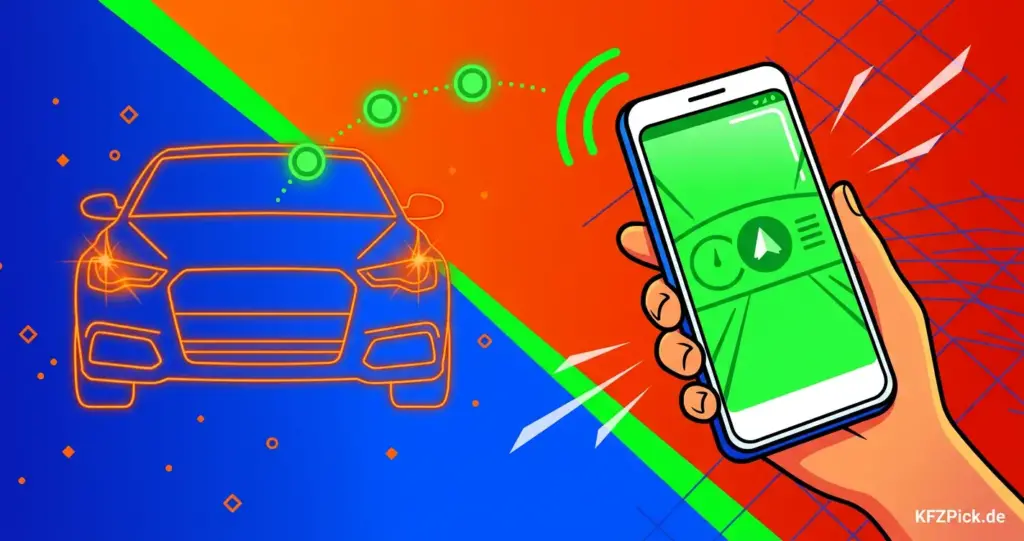
Um Android Auto einzurichten, verbinden Sie Ihr Smartphone (ab Android 9) per USB-Kabel oder kabellos über Bluetooth und WLAN mit dem Infotainmentsystem Ihres Fahrzeugs. Erteilen Sie die nötigen Berechtigungen, folgen Sie den Bildschirmanweisungen — fertig in rund fünf Minuten[1]. Für die kabellose Variante brauchen Sie mindestens Android 11 und ein kompatibles Auto ab Baujahr 2022[2].
Welche Voraussetzungen braucht man für Android Auto?
Bevor Sie Ihr Smartphone mit dem Fahrzeug koppeln, müssen Hard- und Software zusammenpassen. Die Anforderungen sind überschaubar — aber wer einen Punkt übersieht, steht vor einer frustrierenden Fehlersuche[3].
Smartphone-Anforderungen
Ihr Smartphone muss mindestens Android 9 mitbringen. Ab Android 10 ist die App bereits vorinstalliert; bei älteren Versionen laden Sie sie kostenlos aus dem Google Play Store herunter[1]. Eine aktive Mobilfunkverbindung ist Pflicht — ohne Daten kein Google Maps, keine Sprachsteuerung.
Bluetooth und WLAN müssen aktiviert sein, selbst bei der kabelgebundenen Nutzung. Die Plattform nutzt Bluetooth für die Erstkopplung und WLAN für die Datenübertragung im Wireless-Modus[2]. Auch die Standortdienste sollten eingeschaltet bleiben, sonst verweigert die App den Verbindungsaufbau[3].
Wer per Kabel verbindet: Ein hochwertiges USB-C-Kabel — idealerweise das Originalkabel des Smartphone-Herstellers — spart Nerven. Billigkabel verursachen erfahrungsgemäß die meisten Verbindungsabbrüche[1].
Kompatible Fahrzeuge und Infotainmentsysteme
Nicht jedes Fahrzeug kann die Plattform ab Werk. Über 500 Modelle unterstützen sie nativ, darunter Marken wie VW, BMW, Mercedes, Audi, Opel, Ford, Hyundai und Kia[4]. Die vollständige Kompatibilitätsliste pflegt Google auf der offiziellen Seite[5]. Bei vielen Fahrzeugen ab Baujahr 2022/2023 ist sogar die kabellose Variante integriert[2].
Fährt Ihr Auto noch ohne diese Funktion? Dann lässt sie sich über ein kompatibles Nachrüst-Autoradio oder einen Wireless-Adapter für etwa 30 bis 80 € nachrüsten[6].
Wie verbindet und richtet man Android Auto ein?
Der Ablauf unterscheidet sich je nach Verbindungsart. Drei Methoden stehen zur Wahl: klassisch per USB-Kabel, kabellos über die Bordtechnik oder per Wireless-Adapter für ältere Fahrzeuge.
Methode 1: Per USB-Kabel verbinden und aktivieren
Starten Sie den Motor und warten Sie, bis das Infotainmentsystem hochgefahren ist. Verbinden Sie Ihr Smartphone über ein USB-Kabel mit dem USB-Anschluss des Fahrzeugs — der Anschluss befindet sich meist in der Mittelkonsole oder im Handschuhfach[3].
Auf dem Smartphone erscheint eine Abfrage: Erteilen Sie die Berechtigungen für Mikrofon, Telefon, Kontakte und Benachrichtigungen[1]. Tippen Sie anschließend auf dem Fahrzeugdisplay auf „Android Auto“. Die Oberfläche erscheint innerhalb weniger Sekunden.
Bei künftigen Fahrten reicht es, das Kabel einzustecken — die Einrichtung ist nur beim ersten Mal nötig. Wichtig ist ein Kabel, das Daten überträgt. Reine Ladekabel funktionieren nicht — und genau das ist der häufigste Fehler bei der Ersteinrichtung[1].
Methode 2: Kabellos (Wireless) einrichten
Für die kabellose Verbindung brauchen Sie ein Smartphone mit mindestens Android 11 und ein Fahrzeug, dessen Infotainmentsystem Wireless-Kopplung unterstützt[2].
- Aktivieren Sie Bluetooth, WLAN und Standortdienste auf dem Smartphone.
- Öffnen Sie im Infotainment-System die Option „Neues Gerät koppeln“ und wählen Sie Ihr Handy aus der Geräteliste[2].
- Bestätigen Sie den PIN-Code auf beiden Bildschirmen.
- Das Smartphone fragt, ob die Plattform für dieses Fahrzeug verwendet werden darf — bestätigen Sie[3].
Ab sofort verbindet sich das Smartphone bei jeder Fahrt automatisch kabellos[1]. Wer das nicht möchte, kann den automatischen Verbindungsaufbau in den Smartphone-Einstellungen unter „Verbundene Geräte“ deaktivieren[7].
Methode 3: Wireless-Adapter nachrüsten — für ältere Fahrzeuge
Falls Ihr Fahrzeug nur kabelgebundene Verbindungen unterstützt, Sie aber kabellos nutzen möchten: Wireless-Adapter wie AAWireless, Motorola MA1 oder Carsifi schließen die Lücke[6]. Der Adapter wird in den USB-Anschluss des Autos gesteckt und verbindet sich per Bluetooth und WLAN mit dem Smartphone.
Die Einrichtung dauert etwa zwei Minuten und erfordert meist eine Begleit-App des Herstellers. Preislich liegen die Adapter zwischen 30 und 80 €[6]. Aus der Praxis: Wer täglich pendelt, merkt den Komfortgewinn sofort — kein Kabel mehr suchen, einsteigen und losfahren.
Wie startet und nutzt man Android Auto?
Nach der Einrichtung startet die Plattform bei kabelgebundener Nutzung automatisch, sobald Sie das USB-Kabel einstecken. Bei der kabellosen Verbindung erkennt das Infotainmentsystem Ihr Smartphone über Bluetooth und baut die Verbindung selbstständig auf[8]. Falls die Oberfläche nicht automatisch erscheint, tippen Sie auf dem Fahrzeugdisplay auf das entsprechende Symbol.
Startoptionen konfigurieren
Unter „Einstellungen → Verbundene Geräte → Android Auto“ passen Sie die Startoptionen an. Dort legen Sie fest, ob die Verbindung automatisch, nur manuell oder auch bei gesperrtem Bildschirm hergestellt wird[8]. Samsung-Galaxy-Nutzer finden diese Optionen auch direkt in der Samsung-Einstellungen-App[8].
Navigation, Telefon und Nachrichten bedienen
Auf dem Fahrzeugdisplay sehen Sie am unteren Rand die Hauptnavigation: Google Maps oder Waze für die Routenführung, Telefon, Nachrichten und Medien[1]. Zwischen den Bereichen wechseln Sie per Fingertipp. Eingehende Nachrichten werden vorgelesen — antworten können Sie per Sprachbefehl[3]. Welche Apps genau zur Verfügung stehen, hängt von Ihren installierten Anwendungen ab. Spotify, YouTube Music, WhatsApp, Telegram und viele weitere sind kompatibel.
Sprachsteuerung mit Google Assistant und Gemini
Halten Sie die Sprachbefehlstaste am Lenkrad gedrückt oder sagen Sie „Hey Google“, um den Assistenten zu aktivieren[3]. Per Sprache navigieren Sie zu Adressen, starten Musik, beantworten Nachrichten und steuern kompatible Smart-Home-Geräte.
Google stellt den Sprachassistenten 2026 schrittweise auf Gemini um[9]. Die neue KI versteht Kontext besser, führt natürlichere Gespräche und bringt Funktionen wie automatische Übersetzungen und Gemini Live — einen Konversationsmodus, der mehrstufige Anfragen ohne Neustarten des Befehls verarbeitet[10]. Der Rollout läuft seit Ende 2025 und soll im Laufe von 2026 alle Nutzer erreichen[9].
Wie kann man Android Auto updaten?
Die Plattform wird über den Google Play Store aktualisiert. In den meisten Fällen passiert das automatisch im Hintergrund[3]. Ob ein Update ansteht, prüfen Sie unter „Play Store → Meine Apps und Spiele“. Suchen Sie dort nach „Android Auto“ und tippen Sie auf „Aktualisieren“, falls verfügbar.
Manuelles Update erzwingen
Falls Sie ein Update manuell anstoßen möchten — etwa weil eine neue Funktion angekündigt wurde — öffnen Sie den Play Store, suchen die App und tippen auf „Aktualisieren“. Der aktuelle Stand im März 2026 ist Version 15.9[10].
Dieses Update bringt eine überarbeitete Bedienleiste mit größeren Touchflächen, Vorbereitungen für Video-Streaming im Parkmodus und das Material-3-Design mit neuer Wavy-Progressbar im Musikplayer[10]. Die neuen E-Auto-Ladefilter für Google Maps sind bereits aktiv. Cast-Streaming und die vollständige Gemini-Live-Integration befinden sich noch in der Beta-Phase[9].
Wie kann man Android Auto beenden, trennen oder ausschalten?
Das Beenden hängt von der Verbindungsart ab. Bei USB ziehen Sie einfach das Kabel ab — die Verbindung schließt sich sofort[11]. Bei einer kabellosen Kopplung deaktivieren Sie Bluetooth auf dem Smartphone oder wählen im Infotainmentsystem „Trennen“[11]. Dritte Möglichkeit: Öffnen Sie den App-Umschalter auf Ihrem Smartphone und wischen Sie die App weg[12].
Automatischen Start dauerhaft deaktivieren
Wer die automatische Verbindung nicht nur einmalig, sondern dauerhaft unterbinden möchte, hat mehrere Optionen:
- Unter „Einstellungen → Apps → Android Auto“ die Option „Automatisch starten“ auf „Nie“ setzen[13].
- Der App einzelne Berechtigungen wie Standort oder Telefon entziehen — ohne diese startet sie nicht automatisch[13].
- Für eine komplette Deaktivierung: „Einstellungen → Apps → Android Auto → Deaktivieren“[14]. Die App wird dann weder automatisch gestartet noch in der App-Liste angezeigt, bleibt aber auf dem Gerät und lässt sich jederzeit wieder aktivieren.
Häufige Fragen (FAQs)
Wie richtet man Android Auto ein, wenn die App nicht vorinstalliert ist?
Öffnen Sie den Google Play Store und suchen Sie nach „Android Auto“ — die Installation ist kostenlos. Bei Smartphones ab Android 10 ist die App standardmäßig integriert und taucht nicht als separate Anwendung im Play Store auf, sondern wird über die Systemeinstellungen unter „Verbundene Geräte“ gesteuert[1]. Ältere Geräte ab Android 9 benötigen die separate App aus dem Store[3].
Kann man Android Auto mit jedem Smartphone nutzen?
Grundsätzlich unterstützt jedes Smartphone ab Android 9 die kabelgebundene Variante. Für die kabellose Nutzung ist mindestens Android 11 erforderlich[2]. Google empfiehlt bei neueren Versionen wie Android 15 oder 16, aktuelle Sicherheitsupdates einzuspielen, um Verbindungsfehler zu vermeiden[2]. iPhones sind nicht kompatibel — Apple-Nutzer verwenden stattdessen Apple CarPlay.
Wie kann man Android Auto ohne Fahrzeugdisplay nutzen?
Auf dem Smartphone selbst lässt sich eine vereinfachte Oberfläche mit großen Schaltflächen für Navigation, Musik und Telefon öffnen. Diese Funktion richtet sich an ältere Fahrzeuge ohne kompatibles Infotainmentsystem[15]. Google hat den Smartphone-Modus in neueren Versionen allerdings zugunsten des Google Assistant Driving Mode eingeschränkt — der volle Funktionsumfang steht nur mit einem kompatiblen Fahrzeugdisplay zur Verfügung.
Welche neuen Funktionen bringt Android Auto 2026?
Google arbeitet an mehreren großen Neuerungen. Video-Streaming im Parkmodus soll über eine Cast-Funktion ermöglicht werden, sodass Apps wie YouTube Inhalte auf das Fahrzeugdisplay streamen — aber nur bei stehendem Fahrzeug[10]. Gemini ersetzt schrittweise den Google Assistant und bringt natürlichere Konversation ins Auto[9]. Dazu kommen neue E-Auto-Filter in Google Maps mit Echtzeitverfügbarkeit von Ladestationen und eine überarbeitete Bedienleiste mit Material-3-Design[10].
Was tun, wenn Android Auto sich nicht verbindet?
Prüfen Sie zuerst das USB-Kabel — tauschen Sie es gegen das Originalkabel des Smartphone-Herstellers, da reine Ladekabel keine Datenübertragung unterstützen[1]. Stellen Sie sicher, dass Bluetooth, WLAN und Standortdienste aktiviert sind[3]. Leeren Sie den App-Cache unter „Einstellungen → Apps → Android Auto → Speicher → Cache leeren“. Das Fahrzeug muss im Parkmodus (P) stehen — bei eingelegtem Gang verweigert die App die Ersteinrichtung[3]. Bestehen die Probleme weiterhin, löschen Sie das Fahrzeug aus der Liste gekoppelter Geräte und richten die Verbindung komplett neu ein.
Seit wann gibt es Android Auto und wie hat es sich entwickelt?
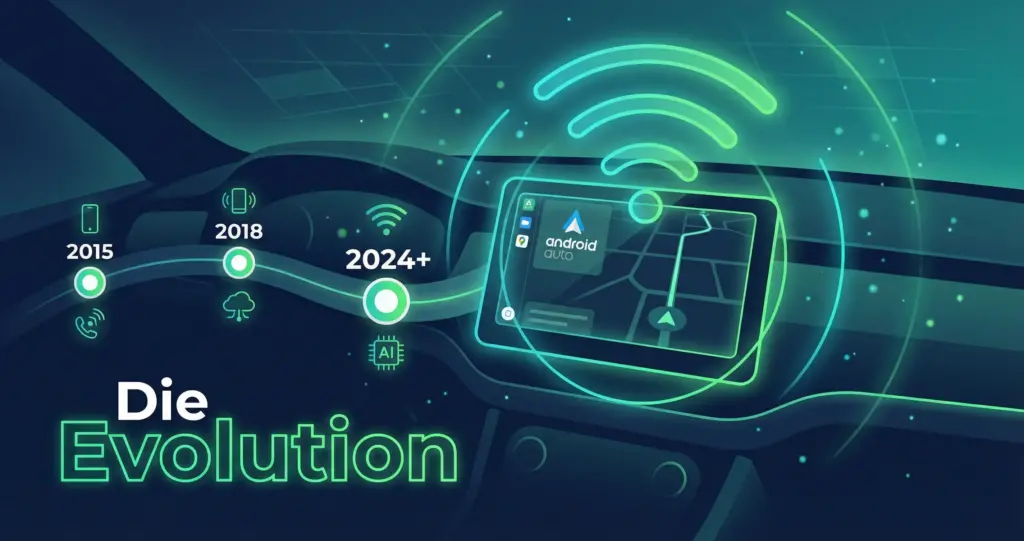
Google hat die Plattform 2015 eingeführt — zunächst ausschließlich per USB-Kabel. Die kabellose Variante kam schrittweise ab 2020 hinzu und ist heute bei den meisten Neufahrzeugen Standard[4]. Mit dem Übergang zu Gemini 2026 steht die bislang größte Veränderung der Plattform an[9].
Quellen
- Vodafone. (2025). Android Auto einrichten: So verbindest Du Auto und Handy. https://www.vodafone.de/featured/article/android-auto-einrichten-anleitung-funktionen-einstellungen-apps-134555
-
android-digital.de. (2026). Android Auto kabellos: Guide 2026 – Einrichten & Nachrüsten.
Android Auto kabellos: Der ultimative Guide für 2026 (Einrichten & Nachrüsten)
- Google. (2025). Android Auto einrichten – Google Support. https://support.google.com/androidauto/answer/6348029?hl=DE
- carplay-wireless.de. (2021). Android Auto kompatible Fahrzeuge. https://carplay-wireless.de/blogs/infos/android-auto-kompatible-fahrzeuge
- Vodafone. (2024). Android Auto einrichten – Anleitung, Funktionen, Apps. https://www.vodafone.de/featured/apps/android-auto-einrichten-anleitung-funktionen-einstellungen-apps/
- onoff.gr. (2026). Android Auto 2026: Leitfaden & Wireless-Adapter. https://www.onoff.gr/blog/de/android/android-auto-2026-leitfaden-wireless-adapter/
- t-online.de. (2023). Android Auto kabellos verbinden: Schritt für Schritt erklärt. https://www.t-online.de/digital/android/id_100195526/android-auto-kabellos-verbinden-schritt-fuer-schritt-erklaert.html
- Samsung. (2026). Alles zur Android Auto App. https://www.samsung.com/de/support/mobile-devices/galaxy-verbinden-android-auto-app/
- CHIP. (2025). Großes Update startet 2026: Diese Neuerungen verändern Android Auto komplett. https://www.chip.de/news/software/grosses-update-startet-2026-diese-neuerungen-veraendern-android-auto-komplett_d686647b-29b3-47fb-8a3c-7dc407725d35.html
-
drohnen.de. (2025). Android Auto 15.9 Update: Gemini Live, Cast-Streaming & Material 3.
Android Auto 15.9 Update: Gemini Live, Cast-Streaming & Material 3 – alle Neuerungen + Roadmap 2026
- autokitcarplay.com. (2024). Wie man Android Auto ausschaltet. https://autokitcarplay.com/de-de/blogs/news/how-to-turn-off-android-auto
- prolearnpoint.com. (2024). So deaktivieren Sie Android Auto. https://prolearnpoint.com/de/so-deaktivieren-sie-android-auto/
- ottocast.com. (2024). Wie man Android Auto deaktiviert: Ein umfassender Leitfaden. https://www.ottocast.com/de/blogs/carplay-adapter/how-to-disable-android-auto-a-comprehensive-guide
- ciksiti.com. (2023). So stoppen oder deaktivieren Sie Android Auto. https://ciksiti.com/de/chapters/33429-how-to-stop-or-turn-off-android-auto
- CHIP. (2023). Android Auto einrichten: Eine Anleitung. https://www.chip.de/ratgeber/handy/android-auto-einrichten-eine-anleitung_8b299482-cab3-44ac-8ba5-d9b6a0f625fc.html

Ich bin Senior Automotive Analyst bei KFZPick. Mit langjähriger Branchenerfahrung biete ich fundierte Fahrzeugbewertungen, detaillierte Tests und objektive Analysen, um Leser bei fundierten Entscheidungen im Automobilbereich zu unterstützen.