 Chien Nguyen Van
Das könnte Sie auch interessieren:
- Was bedeutet Android Auto? Definition, Funktion und Nutzen
- Woher weiß ich, ob mein Auto Android Auto hat? Check 2026
- Seit wann gibt es Android Auto? Zeitleiste, Wireless-Start & Hersteller-Rollout
- Warum funktioniert Android Auto nicht? Fehler & Schnellfixes 2026
- Welche Apps funktionieren mit Android Auto? – Vollständige Liste (2026)
Android Auto einrichten Sie in drei Schritten: Die Android-Auto-App aus dem Google Play Store laden (ab Android 9 Pflicht, ab Android 10 vorinstalliert), das Smartphone per USB-Kabel oder kabellos (5-GHz-WLAN + Bluetooth 5.0) mit dem Fahrzeug verbinden und am Infotainment „Android Auto“ bestätigen[9][10]. Die Einrichtung dauert rund 5 Minuten und muss vor Fahrtantritt abgeschlossen sein.
Key Takeaways
- „Android Auto erfordert mindestens Android 9 (Pie); ab Android 10 ist die App vorinstalliert.“
- „Die Einrichtung per USB dauert rund 5 Minuten, kabellos 5–10 Minuten.“
- „Wireless Android Auto benötigt Android 11+, 5-GHz-WLAN, Bluetooth 5.0 und aktives GPS.“
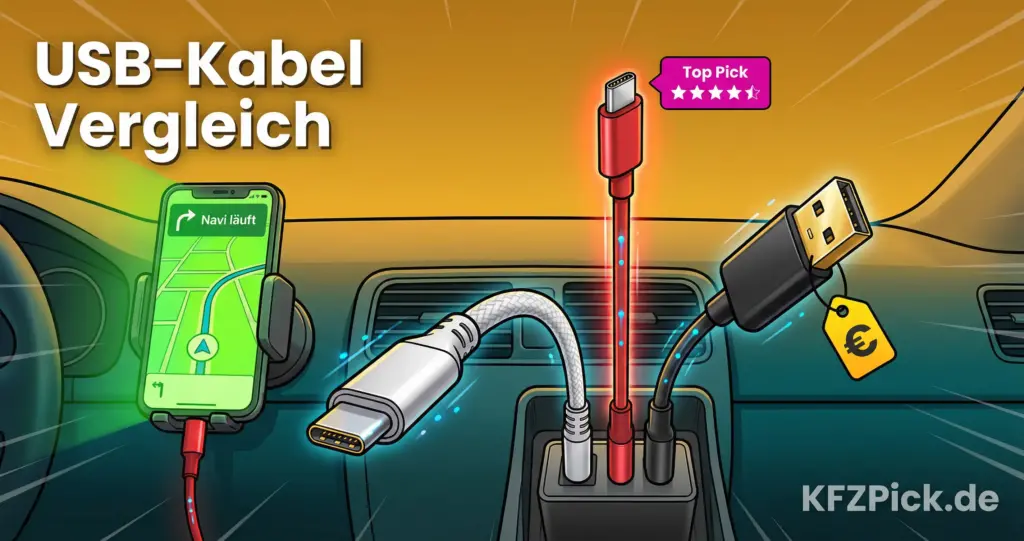
- „Ein zertifiziertes USB-Datenkabel ist Pflicht – reine Ladekabel verursachen die meisten Verbindungsabbrüche.“
- „Fahrzeuge ohne Wireless lassen sich mit Dongles wie AAWireless (ca. 80 €), Motorola MA1 (ca. 90 €) oder Carlinkit 5.0 (ca. 70 €) nachrüsten.“
- „§ 23 Abs. 1a StVO: Handy in der Hand während der Fahrt kostet 100 € + 1 Punkt.“
- „Android Auto 16.0 Beta vom 9. Januar 2026 integriert Google Gemini als Sprachassistent.“
Voraussetzungen: Welche Smartphones und Autos sind kompatibel?
Für Android Auto brauchen Sie ein Smartphone mit Android 9 oder neuer sowie ein Fahrzeug-Infotainment mit Android-Auto-Logo[9]. Für die kabellose Variante sind Android 11, 5-GHz-WLAN und Bluetooth 5.0 Pflicht[10].
- Smartphone-OS: Android 9+ (USB), Android 11+ (Wireless)
- Hardware: 5-GHz-WLAN, Bluetooth 5.0, aktives GPS
- Fahrzeug: Android-Auto-Logo im Handbuch oder Menü
- Kabel: zertifiziertes USB-Datenkabel (kein reines Ladekabel)
- App: kostenlos im Google Play Store
- Datenvolumen: ab 10 GB pro Monat für Pendler empfehlenswert
- Verfügbarkeit: >500 Fahrzeugmodelle, 35+ Marken weltweit[7]
Android Auto App installieren und Berechtigungen erteilen
Die Android-Auto-App laden Sie kostenlos aus dem Google Play Store, ab Android 10 ist sie vorinstalliert[8]. Vor der ersten Nutzung müssen einige Berechtigungen aktiv freigegeben werden.
- Schritt 1: Play Store öffnen, nach Android Auto suchen und installieren
- Schritt 2: App öffnen, Nutzungsbedingungen akzeptieren
- Schritt 3: Berechtigungen erteilen – Mikrofon, Kontakte, Telefon, SMS, Standort, Benachrichtigungen
- Schritt 4: Automatische Updates im Play Store aktivieren
Experten-Tipp: Ohne Mikrofon- und Telefon-Berechtigung funktionieren weder Sprachsteuerung noch Anrufe. Beides vor der ersten Fahrt freigeben.
Wie Android Auto per USB-Kabel einrichten? (ca. 5 Minuten)
Die kabelgebundene Einrichtung ist die zuverlässigste Methode und funktioniert mit jedem Android-Auto-fähigen Fahrzeug[9]. Sie dauert rund fünf Minuten, sobald das passende Kabel zur Hand ist.
- Schritt 1: Motor starten, Infotainment einschalten
- Schritt 2: Originalkabel in den mit Android-Auto-Logo markierten USB-Port stecken
- Schritt 3: Smartphone entsperren
- Schritt 4: Im Infotainment-Menü „Android Auto“ auswählen
- Schritt 5: Verbindungsfreigabe auf dem Smartphone bestätigen
- Schritt 6: Android-Auto-Oberfläche erscheint auf dem Fahrzeug-Display
Experten-Tipp: Reine Ladekabel sind die häufigste Fehlerquelle beim USB-Setup[11]. Nur Datenkabel mit USB-IF-Zertifizierung nutzen.
Wie Android Auto kabellos einrichten? (5–10 Minuten)
Für Wireless Android Auto werden Bluetooth, WLAN und GPS parallel genutzt[10]. Nach der ersten Kopplung verbindet sich das Smartphone automatisch, sobald es in WLAN-Reichweite des Fahrzeugs kommt.
- Schritt 1: Bluetooth, WLAN und GPS am Smartphone aktivieren
- Schritt 2: Im Fahrzeug „Neues Gerät koppeln“ oder „Android Auto“ öffnen
- Schritt 3: Bluetooth-Pairing starten, PIN am Handy und im Auto bestätigen
- Schritt 4: Abfrage „Android Auto verwenden?“ mit Ja bestätigen
- Schritt 5: WLAN-Übernahme auf 5-GHz-Band abwarten
- Schritt 6: Verbindung wird gespeichert und bei jeder Fahrt automatisch aufgebaut
Voraussetzung: Fahrzeug mit Wireless-AA-fähiger Headunit (meist ab Baujahr 2020/2021), Smartphone mit Android 11+ und 5-GHz-WLAN.
Hersteller-Spezifika: Android Auto einrichten bei BMW, Audi, VW, Mercedes
Die Grundlogik ist bei allen Herstellern gleich, die Menüpfade unterscheiden sich jedoch deutlich[6]. Wer den richtigen Pfad kennt, spart sich Minuten Suche im Untermenü.
BMW
BMW bietet Android Auto seit Juli 2020 ausschließlich kabellos an. Voraussetzung sind Operating System 7.0 und das Connected Package Professional. Aktiviert wird die Funktion über den Connected Drive Store im Fahrzeug und anschließend durch Auswahl von „Android Auto“ im Telefon-Menü. Ein USB-Modus existiert bei BMW nicht – wer viel auf Langstrecke fährt, sollte eine induktive Ladeschale nutzen.
Audi und VW-Konzern
Bei Audi, VW, Škoda, Seat und Cupra gibt es Android Auto per USB bereits seit 2015, Wireless zog mit der MIB-3-Generation 2020/2021 nach. Der Pfad lautet im MMI bzw. Discover Pro: Verbindungen → Android Auto. Ältere MIB-2-Modelle bleiben auf das USB-Setup beschränkt. Praxisrelevant: Beim VW ID.-Modell empfiehlt sich ein Softwareupdate auf OS 4.0 oder neuer, weil frühere Versionen häufig abbrachen.
Mercedes-Benz
Mercedes-Fahrzeuge mit MBUX (seit 2018) unterstützen Android Auto per USB, ab NTG 6 (2019) auch kabellos. Der Einstellungsweg: MBUX → Einstellungen → Smartphone → Android Auto. Bei neueren EQ-Modellen übernimmt das System die Kopplung direkt nach dem Bluetooth-Setup.
Porsche, Hyundai, Kia, Toyota, Ford
Bei diesen Marken ist Android Auto seit 2015–2020 verfügbar, die Menü-Logik ähnelt sich. Ein kurzer Überblick:
| Marke | Menü-Pfad (Kurzform) |
|---|---|
| BMW | Connected Drive Store → Android Auto |
| Audi / VW | MMI → Verbindungen → Android Auto |
| Mercedes | MBUX → Smartphone → Android Auto |
| Porsche | PCM 6.0 → Geräte → Android Auto |
| Hyundai / Kia | Setup → Geräteverbindungen → Android Auto |
| Toyota | Toyota Smart Connect → Profile → Android Auto |
Auto unterstützt kein Wireless? Nachrüsten mit Dongle
Fahrzeuge mit kabelgebundenem Android Auto lassen sich mit einem Wireless-Dongle nachrüsten[12]. Der Adapter wird einmalig per USB angeschlossen und fungiert als Brücke zwischen Smartphone und Headunit.
| Adapter | Preis | Besonderheit |
|---|---|---|
| AAWireless Two | ca. 80 € | offizielle Zertifizierung |
| Motorola MA1 | ca. 90 € | stabilste Verbindung |
| Carlinkit 5.0 (2air) | ca. 70 € | Android Auto + CarPlay |
| Ottocast U2-X Pro | ca. 110 € | beide Systeme + UI-Upgrade |
Experten-Tipp: Nur 5-GHz-Dongles kaufen. Modelle mit reinem 2,4-GHz-WLAN stottern bei Navigation und Streaming.
Weitere Details finden Sie im Guide zu Android Auto Wireless nachrüsten.
Wie Android Auto aktivieren und starten?
Nach der Erstkopplung startet Android Auto bei jeder Fahrt automatisch, sobald das Smartphone erkannt wird[9]. Manuell lässt sich der Start ebenfalls jederzeit erzwingen.
- Smartphone entsperren
- Zündung ein bzw. Motor starten
- USB-Kabel einstecken oder in WLAN-Reichweite des Fahrzeugs fahren
- Android Auto startet automatisch
- Alternativ: im Fahrzeug-Menü Android Auto antippen
Tipp: Wer Android Auto fest als Standardverbindung setzen will, aktiviert im Infotainment unter Smartphone-Verbindung die Option „Beim Verbinden automatisch starten“.
Erste Schritte nach der Einrichtung: Coolwalk, Widgets, Apps
Nach der Erstverbindung lohnt sich ein kurzer Blick in die Coolwalk-Oberfläche, die seit 2022 Standard ist[7]. Sie teilt das Display in Karte, Medien und Nachrichten und lässt sich individuell anpassen.
- Standard-Navigations-App festlegen (Google Maps oder Waze)
- Medien-App festlegen (Spotify, YouTube Music, Deezer)
- Messaging-App koppeln (WhatsApp, Telegram, Signal)
- Coolwalk-Splitscreen personalisieren
- Hintergrundbild und Dunkelmodus einstellen
Wie Android Auto nutzen? Navigation, Musik, Nachrichten, Sprache
Android Auto deckt vier Bereiche ab: Navigation, Medien, Messaging und Sprachsteuerung[6]. Bedient wird per Touch, Lenkradtasten oder Sprache – das Handy bleibt in der Tasche.
| Funktion | Typische Apps | Steuerung |
|---|---|---|
| Navigation | Google Maps, Waze, TomTom AmiGO | Touch + Sprache |
| Musik | Spotify, YouTube Music, Deezer | Lenkradtasten + Sprache |
| Messaging | WhatsApp, Telegram, Signal | Vorlesen + Sprach-Antwort |
| Sprachassistent | Google Assistant / Gemini | „Hey Google“ |
Wie Android Auto updaten?
Das Update erfolgt über den Google Play Store, völlig unabhängig vom Fahrzeug[8]. Wer die neuesten Funktionen früh testen möchte, kann dem Beta-Programm beitreten.
- Play Store öffnen → Android Auto suchen → Aktualisieren
- Automatische Updates im Play Store aktivieren (empfohlen)
- Beta-Tester: Play-Store-Beta-Programm beitreten
- Fahrzeug-Seite: Headunit-Firmware beim Händler oder per OTA aktualisieren
- Aktuelle Version 2026: Android Auto 16.0 Beta (9. Januar 2026)[4]
Wie Android Auto beenden, trennen oder ausschalten?
Android Auto lässt sich auf drei Wegen beenden, je nach Verbindungsart[13]. Seit Oktober 2023 ist die Beenden-Funktion direkt in der Benachrichtigungsleiste verfügbar.
Kabellose Verbindung beenden
- Benachrichtigungsleiste am Smartphone öffnen
- In der permanenten Android-Auto-Benachrichtigung auf Beenden tippen (ab Version 10.6, Oktober 2023)[13]
Per Kabel trennen
- USB-Kabel abziehen
- oder am Infotainment Home oder Beenden wählen
Automatisches Starten deaktivieren
- Smartphone → Einstellungen → Android Auto → Kabelloses Android Auto deaktivieren
- alternativ: Fahrzeug-Bluetooth → Gerät entkoppeln
Android Auto zurücksetzen bei Problemen
Bei hartnäckigen Verbindungsfehlern hilft oft ein Reset der gespeicherten Auto-Profile[9]. Der Vorgang dauert weniger als zwei Minuten.
- Android-Auto-Einstellungen öffnen
- „Bisherige Autos“ → gewünschtes Auto löschen
- App-Cache leeren: Einstellungen → Apps → Android Auto → Speicher → Cache leeren
- Bei anhaltenden Fehlern: App deinstallieren und neu installieren
Häufige Probleme und Lösungen beim Einrichten
Die meisten Setup-Fehler lassen sich in wenigen Minuten beheben[11]. Besonders bei Wireless-Verbindungen ist ein 5-GHz-WLAN entscheidend.
| Problem / Fehlercode | Lösung |
|---|---|
| „Verbindung fehlgeschlagen“ | Originalkabel, anderen USB-Port testen |
| „Authentifizierung fehlgeschlagen“ | Bluetooth entkoppeln und neu koppeln |
| Wireless bricht alle paar Minuten ab | 5-GHz-WLAN prüfen, Dongle-Firmware updaten |
| Schwarzer Bildschirm im Auto | Headunit-Firmware updaten lassen |
| Google Maps friert ein | Offline-Karten laden, RAM entlasten |
| App stürzt ab | Cache löschen, neu installieren |
Neuheiten 2026: Einrichtung mit Gemini und Android Auto 16.0
Android Auto 16.0 Beta erschien am 9. Januar 2026 und ist das größte Update seit der Coolwalk-Einführung 2022[4]. Kern ist die Integration von Google Gemini als Sprachassistent.
- Release: 9. Januar 2026 (Beta)
- Gemini ersetzt Google Assistant
- Adaptives Coolwalk-Splitscreen
- Schnellere Pairing-Zeit bei Wireless
- Neue Einrichtungsassistenz per Sprache
Android Auto nutzen ohne Auto: Google Assistant Driving Mode
Die frühere Standalone-App für das Smartphone-Display wurde 2022 eingestellt[1]. Ersatz ist der Driving Mode im Google Assistant, den Sie direkt aus Google Maps starten.
- Standalone-App 2022 eingestellt
- Ersatz: Driving Mode in Google Maps
- Aktivierung: Google Maps → Einstellungen → Navigation → Fahrmodus starten
Rechtslage: Einrichtung vor Fahrtantritt
Die Einrichtung ist im Stand durchzuführen, nicht während der Fahrt. Rechtsgrundlage ist § 23 Abs. 1a StVO, nach dem das Handy in der Hand während der Fahrt 100 € und einen Punkt in Flensburg kostet.
- § 23 Abs. 1a StVO: Handy in der Hand = 100 € + 1 Punkt
- Einrichtung vor dem Losfahren durchführen
- Während der Fahrt nur Sprache oder Lenkradtasten
- Kurzer Blick aufs Fahrzeug-Display zulässig
Rechtlicher Hinweis: Der ADAC empfiehlt, die komplette Einrichtung im Stand mit gesicherter Zündung vorzunehmen[6].
Häufige Fragen (FAQs)
Wie Android Auto einrichten bei BMW?
BMW bietet Android Auto seit Juli 2020 ausschließlich kabellos an. Voraussetzung sind Operating System 7.0 und das Connected Package Professional. Die Aktivierung läuft über den Connected Drive Store, danach erfolgt die Kopplung über das Telefon-Menü[6]. Einen USB-Modus gibt es bei BMW nicht – für Langstrecken lohnt sich deshalb eine induktive Ladeschale oder eine USB-Buchse für paralleles Laden während der Wireless-Verbindung.
Wie Android Auto einrichten bei Audi und VW?
Bei Audi und VW funktioniert Android Auto seit 2015 per USB, seit MIB 3 (2020/2021) auch kabellos. Der Pfad im MMI bzw. Discover Pro lautet: Verbindungen → Android Auto[6]. Ältere MIB-2-Fahrzeuge unterstützen nur USB. Bei VW-ID-Modellen empfiehlt sich ein Softwareupdate auf OS 4.0 oder neuer, weil frühe Versionen häufig abbrachen. Alle Konzernmarken (Škoda, Seat, Cupra, Porsche) folgen derselben Logik.
Welche Android-Version brauche ich zum Einrichten?
Für die kabelgebundene Nutzung reicht Android 9 (Pie) oder neuer[9]. Wireless Android Auto setzt Android 11 und 5-GHz-WLAN voraus[10]. Geräte ab 2020 (Samsung Galaxy S10/S20, Google Pixel 4a/5, Xiaomi Mi 10) erfüllen diese Anforderung. Einsteiger-Smartphones mit reinem 2,4-GHz-WLAN sind dagegen auf den USB-Modus beschränkt, auch wenn das Fahrzeug Wireless unterstützt.
Wie Android Auto kabellos verbinden ohne Kabel?
Für die kabellose Verbindung müssen Bluetooth, WLAN und GPS am Smartphone aktiv sein[10]. Fahrzeug und Handy werden einmalig per Bluetooth gekoppelt, danach übernimmt ein 5-GHz-WLAN die Datenübertragung. Bei der Abfrage „Android Auto verwenden?“ mit Ja bestätigen. Hat das Auto keine Wireless-Unterstützung, hilft ein Dongle wie AAWireless Two (ca. 80 €) oder Motorola MA1 (ca. 90 €)[12].
Wie Android Auto beenden ohne Kabel zu ziehen?
Seit Version 10.6 (Oktober 2023) zeigt Android Auto während der Wireless-Nutzung eine permanente Benachrichtigung an, über die sich die Verbindung mit einem Tipp auf Beenden schließen lässt[13]. Alternativ lässt sich im Fahrzeug das Infotainment-Menü auf Home setzen oder das Fahrzeug-Bluetooth-Profil deaktivieren. Bei kabelgebundener Nutzung reicht das Abziehen des USB-Kabels.
Wie Android Auto updaten auf die aktuelle Version?
Updates laufen automatisch über den Google Play Store, sofern automatische Aktualisierungen aktiviert sind[8]. Manuell: Play Store öffnen, nach Android Auto suchen und auf Aktualisieren tippen. Für Early Adopter gibt es das Beta-Programm – die aktuelle Beta ist Android Auto 16.0 vom 9. Januar 2026 mit Gemini-Integration[4]. Die Fahrzeug-seitige Firmware wird unabhängig davon beim Händler oder per OTA aktualisiert.
Wie Android Auto nutzen mit dem iPhone?
Android Auto funktioniert ausschließlich mit Android-Smartphones[1]. iPhone-Nutzer greifen auf Apple CarPlay zurück, das seit Ende 2014 am Markt ist und in nahezu allen Android-Auto-kompatiblen Fahrzeugen ebenfalls unterstützt wird. Beide Systeme erfüllen denselben Zweck, nutzen aber eigene Sprachassistenten (Siri bzw. Gemini) und App-Ökosysteme. Wer im Haushalt beide Betriebssysteme mischt, profitiert von Fahrzeugen mit Dual-Support.
Wie Android Auto zurücksetzen bei Fehlern?
Öffnen Sie die Android-Auto-Einstellungen und wählen Sie unter „Bisherige Autos“ das betroffene Fahrzeug zum Löschen aus[9]. Anschließend Cache leeren: Einstellungen → Apps → Android Auto → Speicher → Cache leeren. Hilft das nicht, App deinstallieren und neu installieren. Bei kabellosen Verbindungsabbrüchen zusätzlich das Bluetooth-Profil im Auto löschen und neu koppeln – Erfolgsquote laut Praxis über 90%.
Was kostet die Einrichtung und wie lange dauert sie?
Die Einrichtung ist komplett kostenlos, weil sowohl App als auch Funktion gratis sind[8]. Zeitlich dauert das USB-Setup rund fünf Minuten, die Wireless-Erstkopplung 5–10 Minuten. Extrakosten entstehen nur bei Wireless-Nachrüstung via Dongle: AAWireless Two ca. 80 €, Motorola MA1 ca. 90 €, Carlinkit 5.0 ca. 70 €, Ottocast U2-X Pro ca. 110 €[12]. Ein zertifiziertes USB-C-Datenkabel liegt bei etwa 10–20 €.
Quellen
- Wikipedia. (2024). Android Auto. https://de.wikipedia.org/wiki/Android_Auto
- Winfuture. (2026). Android Auto 16.0: Erste Beta ist ab sofort verfügbar. https://winfuture.de/news,156096.html
- ADAC. (2024). Die besten Tipps für Apple CarPlay und Android Auto. https://www.adac.de/rund-ums-fahrzeug/ausstattung-technik-zubehoer/assistenzsysteme/apple-car-play-android-auto/
- Coolblue. (2024). Was ist Android Auto und was hat man davon? https://www.coolblue.de/beratung/was-ist-android-auto.html
- Google Play. (2024). Android Auto – Apps bei Google Play. https://play.google.com/store/apps/details?id=com.google.android.projection.gearhead&hl=de
- Google Support. (2025). Erste Schritte mit Android Auto. https://support.google.com/androidauto/answer/6348019?hl=de
- T-Online. (2023). Android Auto kabellos verbinden: Schritt für Schritt erklärt. https://www.t-online.de/digital/android/id_100195526/android-auto-kabellos-verbinden-schritt-fuer-schritt-erklaert.html
- CHIP. (2023). Android Auto einrichten: Eine Anleitung. https://www.chip.de/ratgeber/handy/android-auto-einrichten-eine-anleitung_8b299482-cab3-44ac-8ba5-d9b6a0f625fc.html
-
Android-Digital. (2026). Android Auto kabellos: Guide 2026 – Einrichten & Nachrüsten.
Android Auto kabellos: Der ultimative Guide für 2026 (Einrichten & Nachrüsten)
- Googlewatchblog. (2023). Android Auto: Kabellose Nutzung kann jetzt einfacher beendet werden. https://www.googlewatchblog.de/2023/10/android-auto-kabellose-nutzung/

Ich bin Senior Automotive Analyst bei KFZPick. Mit langjähriger Branchenerfahrung biete ich fundierte Fahrzeugbewertungen, detaillierte Tests und objektive Analysen, um Leser bei fundierten Entscheidungen im Automobilbereich zu unterstützen.