
- 1. Warum verbindet sich Android Auto nicht? Die häufigsten Ursachen im Überblick
- 1.1. Warum ist das USB-Kabel oft der Grund für Verbindungsfehler?
- 2. Welche Systemvoraussetzungen gelten für Android Auto?
- 2.1. Welche Android-Version ist für kabelgebundenes Android Auto erforderlich?
- 2.2. Welche Voraussetzungen gelten für kabelloses Android Auto?
- 2.3. Warum ist die Android Auto App nicht mehr im App Store auffindbar?
- 3. Ist das Fahrzeug mit Android Auto kompatibel?
- 4. Was können Fahrer älterer Fahrzeuge ohne Android Auto tun?
- 5. Schritt-für-Schritt-Anleitung: So beheben Sie Fehler bei Android Auto
- 6. Häufig gestellte Fragen zu Android Auto (FAQ)
- 6.1. Warum bricht Android Auto während der Fahrt plötzlich ab?
- 6.2. Wie starte ich Android Auto ab Android 10 neu?
Kurze Antwort: Wenn die Smartphone-Kopplung im Fahrzeug verweigert wird, liegen meist vier Kernursachen vor: ein ungeeignetes oder defektes Datenkabel, nicht erfüllte Betriebssystem-Voraussetzungen, fehlende Kompatibilität der Head-Unit oder fehlerhafte Verbindungseinstellungen. Mit einem zertifizierten Datenkabel unter 1 m Länge, der passenden Software-Version und einem gezielten Neustart von Mobiltelefon sowie Infotainment-System lässt sich die Verbindung in den meisten Situationen direkt wiederherstellen.
Das Wichtigste:
- Kabel prüfen: Verwenden Sie ein intaktes Datenkabel mit weniger als 1 m Länge und verzichten Sie auf USB-Hubs oder Verlängerungen.
- Systemanforderungen abgleichen: Die kabelgebundene Übertragung verlangt mindestens Android 9 (Google empfiehlt für optimale Stabilität Android 6 oder höher), die kabellose Verbindung mindestens Version 11.
- Integrierter Dienst: Seit Juni 2022 existiert keine eigenständige App mehr für Handy-Displays; ab Version 10 ist die Funktion fest im Betriebssystem verankert.
- Fahrzeugunterstützung: Rund 200 Millionen Autos weltweit unterstützen die Plattform ab Werk; Modelle vor 2016 benötigen in der Regel eine Nachrüstung.
- Schnelle Problemlösung: Cache der Systemdienste leeren, Bluetooth-Kopplung zurücksetzen sowie Infotainment-Einheit und Smartphone komplett neu starten.
Warum verbindet sich Android Auto nicht? Die häufigsten Ursachen im Überblick
Wenn das Smartphone beim Einsteigen stumm bleibt und das Display im Fahrzeug keine Reaktion zeigt, liegt selten ein irreparabler Hardwaredefekt vor. Die Grundfunktionen von Android Auto beruhen auf einer präzisen Abstimmung zwischen Datenkabel, Software-Berechtigungen und der Head-Unit des Bordcomputers. Sobald eine einzige Schnittstelle in dieser Kette blockiert, bricht die Kommunikation vollständig ab.
In der Praxis lassen sich Verbindungsprobleme vier übergeordneten Fehlerkategorien zuordnen:
- Physische Schnittstelle und Stromversorgung: Das Smartphone lädt zwar an der Buchse, überträgt jedoch keine Daten. Reine Ladekabel ohne Datenleiter oder ausgeleierte USB-Buchsen verhindern das digitale Handshake-Signal.
- Software- und Protokollkonflikte: Veraltete Google Play-Dienste, beschädigte Cache-Dateien oder restriktive Energiesparmodi des Handyherstellers beenden Hintergrundprozesse vorzeitig.
- Drahtlose Funkübertragung: Deaktiviertes 5-GHz-WLAN, fehlende Bluetooth-Freigaben oder aktive VPN-Verbindungen blockieren das lokale Netzwerk zwischen Smartphone und Fahrzeug.
- Infotainment-System des Fahrzeugs: Die Head-Unit befindet sich in einer eingefrorenen Standby-Schleife, verarbeitet veraltete Firmware-Zertifikate oder verlangt eine manuelle Freischaltung.
Die folgende Matrix fasst typische Fehlerbilder, spezifische Ursachen und zielgerichtete Sofortmaßnahmen zusammen:
| Fehlerbereich | Typische Ursache | Häufiges Symptom | Technische Ursache & Fehlercode | Erste Sofortmaßnahme |
|---|---|---|---|---|
| Hardware & USB-Leitung | Reines Ladekabel oder Kabelbruch | Smartphone lädt nur, kein Start auf Display | Fehlende D+/D- Datenleitungen, kein MTP-Handshake | Zertifiziertes USB-IF Datenkabel unter 1 m nutzen |
| Smartphone-Software | Veraltete Play-Dienste oder Cache-Konflikt | Start bricht sofort ab oder Bildschirm friert ein | Kommunikationsfehler 8 (Uhrzeit-Asynchronität) oder Fehler 16 (App-Klon) | Cache leeren, Zeitzone angleichen, App-Klone beenden |
| Drahtlose Funkverbindung | 5-GHz-WLAN blockiert oder Bluetooth getrennt | Keine automatische Wireless-Verbindung | Lokale IP-Blockade durch VPN oder inaktives 5-GHz-Band | VPN deaktivieren, 5 GHz einschalten, Bluetooth neu koppeln |
| Fahrzeug-Infotainment | Head-Unit im Standby-Hänger | Zentralbildschirm bleibt komplett schwarz | Absturz des Display-Treibers oder Fehler 17 (Zertifikatproblem) | Ein-/Ausschaltknopf 10 bis 15 Sekunden für Reset gedrückt halten |
Warum ist das USB-Kabel oft der Grund für Verbindungsfehler?
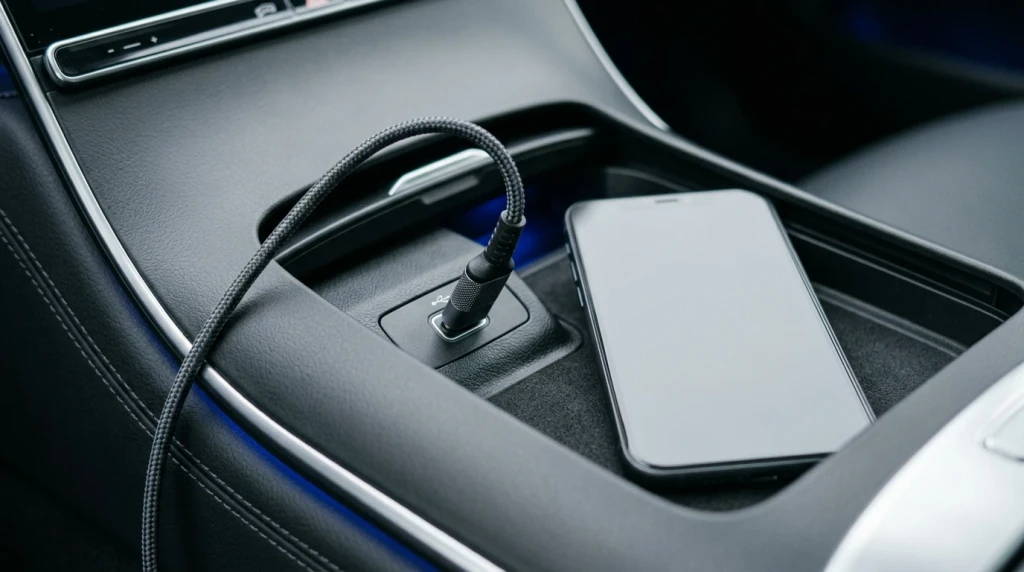
In Werkstätten und Pannendiensten zeigt sich regelmäßig, dass fehlerhafte oder ungeeignete USB-Kabel die häufigste Ursache für Verbindungsabbrüche darstellen. Ein herkömmliches Ladekabel besitzt lediglich zwei Adern für Strom (VBUS und Masse GND). Für die synchrone Projektion auf das Fahrzeugdisplay sind jedoch zusätzliche, verdrillte Datenleitungen (D+ und D-) erforderlich, die eine stabile High-Speed-Datenübertragung nach USB-Standard sicherstellen.
Laut den offiziellen Google-Support-Richtlinien für USB-Kabel sollten Nutzer ausschließlich hochwertige, zertifizierte Datenkabel einsetzen, die kürzer als 1 m (unter 3 Fuß) sind. Längere Leitungen führen zu messbarem Signalverlust, erhöhtem Leitungswiderstand und Paketverlusten bei der Videoübertragung. Zudem rät Google strikt von Zwischenadaptern, USB-Hubs und Buchsenverlängerungen ab, da diese den Signalpegel dämpfen und Kontaktübergangswiderstände erzeugen. Wer ein passende USB-Kabel für Android Auto auswählt, sollte auf das offizielle USB-IF-Zertifikat, eine dichte Mehrfachschirmung und feste Steckergehäuse achten.
Auch die physische Ladebuchse am Smartphone erfordert Aufmerksamkeit. Feine Flusen und Staubpartikel aus der Hosentasche sammeln sich oft am Grund des USB-C-Ports. Beim Einstecken greifen die äußeren Stromkontakte zwar noch, die filigranen inneren Daten-Pins können jedoch keinen sauberen Kontakt mehr herstellen. Eine vorsichtige Reinigung der Buchse mit einem nicht-leitenden Gegenstand aus Holz oder Kunststoff löst viele scheinbare Elektronikdefekte. Viele moderne Fahrzeuge verfügen in der Mittelkonsole über mehrere USB-Ports mit unterschiedlicher interner Beschaltung. Während Buchsen mit reinem Batteriesymbol lediglich einfachen Ladestrom bereitstellen, ist ausschließlich der mit einem Smartphone- oder Display-Symbol markierte Port an den Multimedia-Controller des Fahrzeugs angebunden.
Welche Systemvoraussetzungen gelten für Android Auto?
Damit die Bildschirmschnittstelle zuverlässig startet, müssen das Mobiltelefon, das installierte Betriebssystem und die Fahrzeugkomponenten definierte Mindeststandards erfüllen. Die Anforderungen unterscheiden sich grundlegend zwischen einer kabelgebundenen Direktverbindung und der drahtlosen Übertragung per Funk.
Welche Android-Version ist für kabelgebundenes Android Auto erforderlich?
Für die klassische Verbindung über ein USB-Datenkabel verlangt das System laut dem Kompatibilitätsratgeber von AAWireless mindestens Version 9 (Pie) oder eine neuere Release-Stufe auf dem Endgerät. Ältere Betriebssysteme können die aktuellen Sicherheitsprotokolle und Verschlüsselungsstandards nicht mehr verarbeiten.
Wie die Praxistipps von CHIP zur Fehlerbehebung bei Android Auto darlegen, empfahl Google für eine grundlegende Funktionsfähigkeit historisch Geräte ab Version 6 (Marshmallow) aufwärts. Auf modernen Fahrzeug-Displays setzen flüssige Navigation und Multimedia-Streaming jedoch aktuelle Softwareversionen voraus. Über die Systemeinstellungen des Telefons lässt sich die eigene Android-Auto-Version ermitteln und auf den neuesten Stand bringen.
Folgende technische Parameter müssen für die Kabelverbindung erfüllt sein:
- Installierte Google Play-Dienste auf aktuellem Versionsstand
- Aktiver Mobilfunkvertrag mit kontinuierlicher Datenverbindung für Verkehrsinformationen und Kartennavigation
- Vollständige Freigabe der Systemberechtigungen für Telefonie, Standort, Mikrofon und Speicher
Welche Voraussetzungen gelten für kabelloses Android Auto?
Die drahtlose Projektion stellt deutlich höhere Anforderungen an die Funkhardware beider Seiten. Für den kabellosen Betrieb ist regulär mindestens Version 11 des Betriebssystems auf dem Smartphone erforderlich. Frühere Sonderfreigaben galten vor allem für Google Pixel-Modelle sowie ausgewählte Samsung-Galaxy-Geräte mit Version 10 oder das Galaxy S8 und Note 8 ab Version 9.
Für eine stabile Funkverbindung müssen folgende Komponenten gleichzeitig aktiv und betriebsbereit sein:
- Wi-Fi-Modul mit nativer Unterstützung für das 5-GHz-WLAN-Band (Wi-Fi 5 / 802.11ac oder Wi-Fi 6 / 802.11ax)
- Bluetooth Version 4.2 oder 5.0 für den initialen Verbindungsaufbau und die Freisprechfunktion
- Dauerhaft aktivierte GPS-Standortdienste
- Ausreichende Akkuladung oder parallele Nutzung einer induktiven Ladeschale, da drahtloses Videostreaming den Akku stark beansprucht
Seit der Einführung von kabellosem Android Auto dient Bluetooth lediglich als Steuerungskanal zum Aushandeln der Sitzung. Der eigentliche, rechenintensive Datenstrom für das hochauflösende Displaybild und den Mehrkanalton wird über ein lokales 5-GHz-WLAN-Direktnetzwerk zwischen Telefon und Bordcomputer übertragen.
Ein häufiger Stolperstein bei Drahtlosverbindungen sind aktive VPN-Dienste oder lokale Werbeblocker-Apps auf dem Telefon. Diese Software leitet den Datenverkehr oft über virtuelle Netzwerkschnittstellen um und blockiert dadurch die lokale IP-Kommunikation mit dem Infotainment-System des Fahrzeugs. Das temporäre Pausieren von VPN-Diensten behebt diesen Fehler sofort.
Warum ist die Android Auto App nicht mehr im App Store auffindbar?
Manche Autofahrer suchen im Google Play Store nach einer separaten Download-App und vermuten einen Systemfehler, wenn kein Suchergebnis erscheint. Im Juni 2022 hat Google die eigenständige mobile App für Smartphone-Displays offiziell eingestellt, wie im Ratgeber von CHIP dokumentiert ist.
Ab Version 10 ist die gesamte Funktionalität direkt als nativer Systemdienst im Betriebssystem integriert. Es ist somit kein manueller Download aus einem App-Store mehr erforderlich. Sobald das Gerät mit einem kompatiblen Fahrzeug gekoppelt wird, startet der Systemdienst vollautomatisch im Hintergrund.
| Betriebssystem-Generation | Status des Systemdienstes | Verbindungsweg | Drahtlos-Kompatibilität |
|---|---|---|---|
| Version 8 und älter | Veraltet, offizieller Support eingestellt | Nicht unterstützt | Nicht unterstützt |
| Version 9 | Separate Installationsdatei erforderlich | Vollständig über USB-Kabel | Nur ausgewählte Einzelmodelle |
| Version 10 | Fest im Betriebssystem integriert | Vollständig über USB-Kabel | Google- und Samsung-Sonderfreigaben |
| Version 11 bis Version 15+ | Vollständig im System integriert | Kabelgebunden und drahtlos | Standardvoraussetzung für alle Hersteller |
Ist das Fahrzeug mit Android Auto kompatibel?
Nicht jeder Bordcomputer auf dem Markt besitzt die notwendigen Schnittstellen für die Smartphone-Spiegelung. Nach statistischen Erhebungen von Branchenexperten unterstützen weltweit rund 200 Millionen Automobile die Plattform ab Werk. Bei einem weltweiten Gesamtbestand von mehr als 1,5 Milliarden Kraftfahrzeugen bedeutet dies, dass die überwiegende Mehrheit aller Fahrzeuge auf den Straßen ohne werkseitige Unterstützung unterwegs ist.
Vor einer aufwendigen Fehlersuche am Smartphone empfiehlt sich daher eine gezielte Prüfung der Fahrzeugkompatibilität für Android Auto. Fahrzeuge, die vor dem Modelljahr 2016 gefertigt wurden, besitzen ab Werk in den seltensten Fällen eine kompatible Head-Unit.
Bei vielen Fahrzeugmodellen der Übergangsjahre 2016 bis 2018 (wie etwa bei VAG-Fahrzeugen mit App-Connect, Mercedes-Benz mit dem Ausstattungscode 14U Smartphone-Integration oder Ford mit SYNC 3) war die Hardware zwar vorbereitet, die Funktion musste jedoch über einen Freischaltcode in der Vertragswerkstatt aktiviert werden. Fehlt diese Software-Lizenz im Steuergerät, schlägt jede Verbindung fehl.
Was können Fahrer älterer Fahrzeuge ohne Android Auto tun?
Wer ein älteres Fahrzeugmodell oder einen Gebrauchtwagen ohne werkseitige Smartphone-Integration fährt, kann zeitgemäße Navigation und Mediensteuerung über verschiedene Nachrüstwege realisieren:
- Nachrüstung einer Doppel-DIN-Head-Unit: Führende Hersteller von Car-Audio-Systemen (wie Pioneer, Kenwood, Sony oder Alpine) bieten Nachrüstradios mit vollwertiger Zertifizierung für kabelgebundene und kabellose Verbindung an. Über fahrzeugspezifische CAN-Bus-Adapter bleiben dabei auch Lenkradtasten und Rückfahrkameras vollständig erhalten.
- Drahtlos-Adapter für bestehende Kabelsysteme: Verfügt das Fahrzeug bereits über einen funktionierenden USB-Kabelanschluss für die Smartphone-Spiegelung, rüsten kompakte USB-Dongles (beispielsweise von AAWireless oder Motorola) die komfortable Wireless-Funktion im Handumdrehen nach.
- Smartphone-Halterung mit Bluetooth-Kopplung: Für ältere Fahrzeuge mit 1-DIN-Schacht oder Youngtimer stellt eine stabile Halterung in Kombination mit Bluetooth-Audioübertragung die wirtschaftlichste Lösung dar. Die Navigationsdarstellung erfolgt dabei direkt auf dem Telefondisplay.
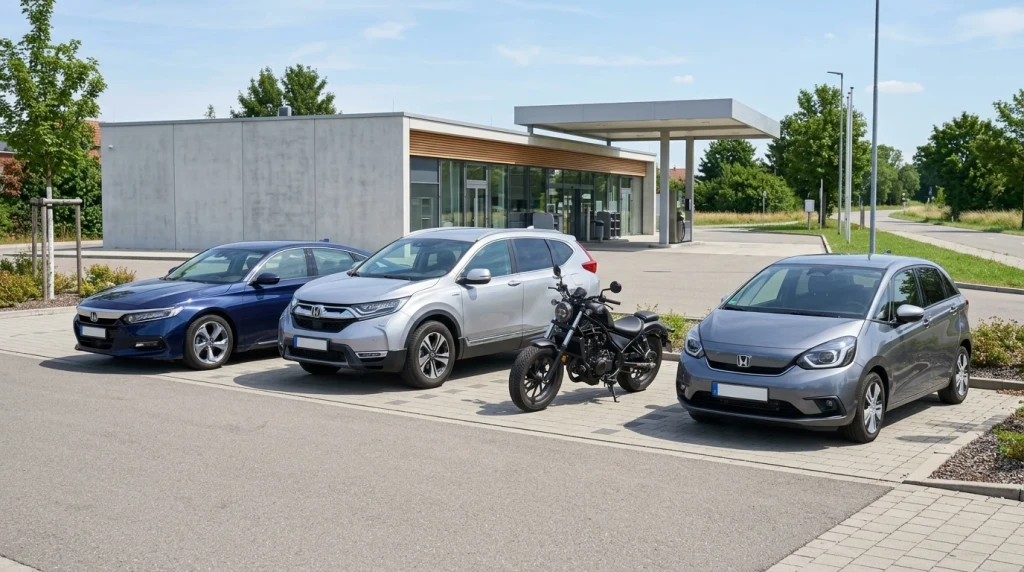
In modernen Autos der Kompaktklasse zählt die Smartphone-Integration heute zur Standardausstattung. Auch bei der Auswahl von Fahrzeugen mit bestem Preis-Leistungs-Verhältnis achten Kaufinteressenten verstärkt darauf, ob Infotainment-Updates kabellos per Funk oder über Werkstattaufenthalte aufgespielt werden.
Hinweis: Vor dem Kauf eines Nachrüst-Radios oder Aktivierungs-Dongles sollte stets die Kompatibilität mit der Bordelektronik, den werkseitigen Parksensoren und den Anzeigen im Kombiinstrument abgeglichen werden.
Schritt-für-Schritt-Anleitung: So beheben Sie Fehler bei Android Auto
Wenn der Verbindungsaufbau verweigert wird oder der Bildschirm im Auto schwarz bleibt, führt eine strukturierte Vorgehensweise am schnellsten zum Ziel. Arbeiten Sie die folgenden vier Schritte der Reihe nach ab:
Schritt 1: Physische Verbindung & USB-Schnittstelle prüfen
↓
Schritt 2: Infotainment-Reset und Smartphone-Neustart durchführen
↓
Schritt 3: Cache, Speicher und Berechtigungen der Systemdienste bereinigen
↓
Schritt 4: Drahtlos-Profile (Bluetooth/WLAN) und Kopplung komplett erneuern
-
Physische Verbindung und USB-Port kontrollieren:
Stellen Sie sicher, dass das Telefon an der primären Multimedia-Buchse des Fahrzeugs angeschlossen ist. Tauschen Sie verdächtige Kabel gegen ein kurzes, zertifiziertes Original-Datenkabel unter 1 m Länge aus. Prüfen Sie beim Einstecken, ob das Smartphone den USB-Modus automatisch auf Dateiübertragung / MTP umschaltet, anstatt nur im Modus Nur Laden zu verharren. -
Geräteneustart und Infotainment-Reset ausführen:
Führen Sie einen vollständigen Neustart des Mobiltelefons durch. Starten Sie parallel das Infotainment-System des Fahrzeugs neu. Bei vielen modernen Multimediasystemen genügt es, den Ein-/Ausschaltknopf für 10 bis 15 Sekunden gedrückt zu halten, bis das System neu bootet. Alternativ schalten Sie die Zündung aus, verriegeln das Fahrzeug und warten 3 bis 5 Minuten, damit die Bordelektronik aus dem Standby in den echten Ruhezustand wechselt. -
Cache und Speicherdaten der Systemdienste bereinigen:
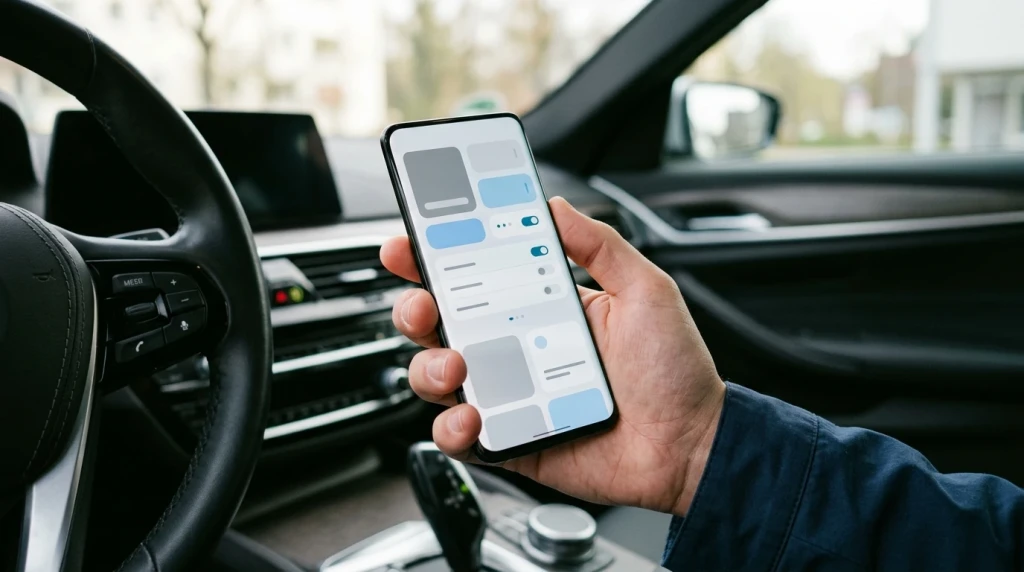
Öffnen Sie auf dem Smartphone das Menü Einstellungen > Apps > Alle Apps anzeigen. Suchen Sie nach dem Eintrag des Systemdienstes für die Fahrzeugverbindung sowie den Google Play-Diensten. Tippen Sie jeweils auf Speicher und Cache und wählen Sie Cache leeren. Bei hartnäckigen Fehlern wählen Sie zusätzlich Speicherinhalt löschen, um fehlerhafte temporäre Sitzungsdaten restlos zu entfernen. -
Drahtlos-Profile zurücksetzen und Ersteinrichtung wiederholen:
Löschen Sie das Fahrzeug aus der Bluetooth-Geräteliste des Smartphones und entfernen Sie das Mobiltelefon aus dem Speicher des Infotainment-Systems. Schalten Sie Bluetooth und WLAN für zehn Sekunden aus und wieder ein. Führen Sie anschließend die Schritte zur vollständigen Einrichtung von Android Auto von Grund auf neu durch.
Besonders für Berufspendler und Fahrzeuge für Langstrecken-Pendler ist eine störungsfreie Verbindung unverzichtbar, um Verkehrsdaten in Echtzeit und Navigationshinweise ohne manuelle Eingriffe am Mobilgerät nutzen zu können.
Häufig gestellte Fragen zu Android Auto (FAQ)
Warum bricht Android Auto während der Fahrt plötzlich ab?
Spontane Verbindungsabbrüche während der Fahrt entstehen häufig durch mechanische Wackelkontakte an verschmutzten oder ausgeleierten USB-Buchsen, wenn Erschütterungen im Fahrzeug den Kontakt kurz unterbrechen. Auf Software-Ebene führen oft aggressive Energiesparmodi des Handyherstellers dazu, dass der Hintergrunddienst nach einigen Minuten im gesperrten Zustand gestoppt wird. Deaktivieren Sie in den Akkueinstellungen des Telefons die Energieoptimierung für die Systemkomponenten und Google Play-Dienste, indem Sie das Profil auf Nicht optimiert oder Unbeschränkt setzen.
Wie starte ich Android Auto ab Android 10 neu?
Da die Schnittstelle ab Version 10 direkt im Betriebssystem verankert ist, öffnen Sie die Systemeinstellungen Ihres Mobilgeräts, navigieren zu Apps > Alle Apps > Android Auto und tippen auf die Schaltfläche Stoppen erzwingen. Trennen Sie danach die Verbindung kurzzeitig und schließen Sie das Telefon erneut an. Der Systemdienst wird daraufhin beim Einstecken oder erneuten Bluetooth-Kontakt automatisch frisch initialisiert.


Schreibe einen Kommentar